Imprimer facilement depuis son smartphone ou sa tablette : mode d’emploi
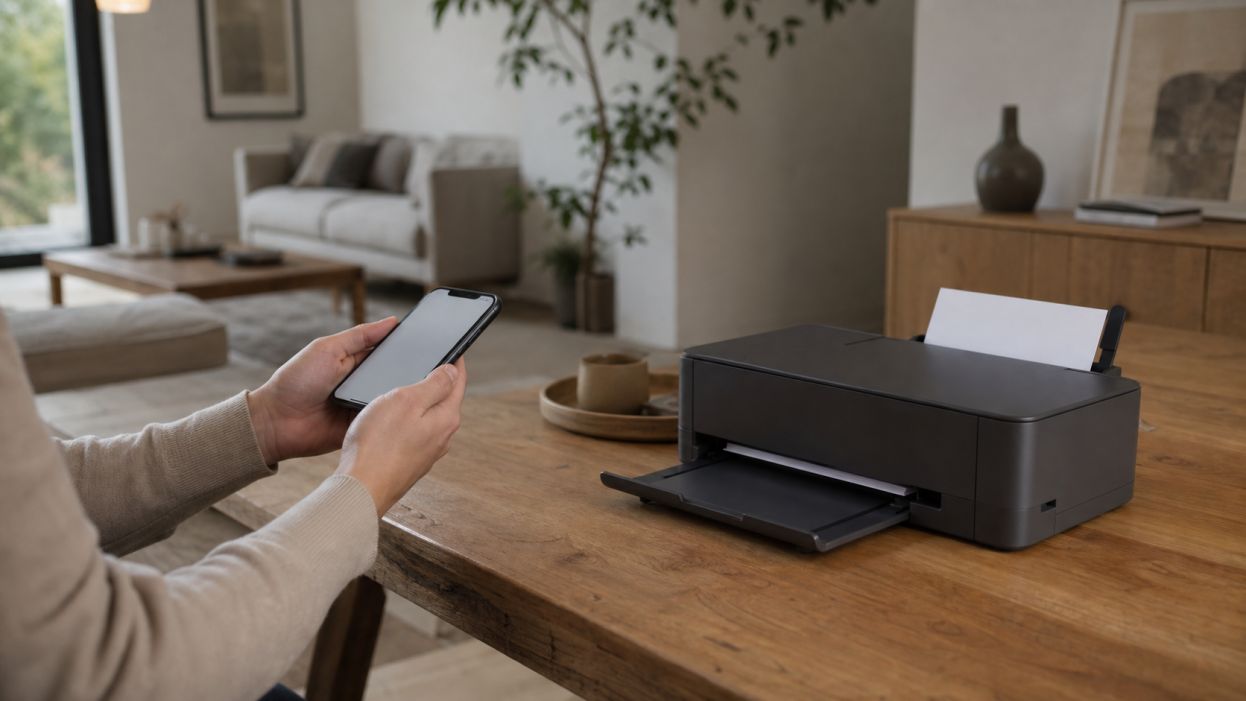
Gagner en simplicité et en autonomie pour imprimer ses documents n’est plus réservé à ceux qui maîtrisent parfaitement l’informatique. Aujourd’hui, il est possible de lancer une impression photo, un billet de train ou un formulaire administratif directement depuis votre smartphone ou votre tablette. Plus besoin d’ordinateur, il suffit d’utiliser quelques astuces et de choisir la méthode adaptée à votre matériel. Voici un guide complet pour vous aider à passer à l’action, sans stress ni complications inutiles.
Choisir la bonne imprimante : connexion et compatibilité
Avant de démarrer, vérifiez que votre imprimante est adaptée à l’impression depuis un appareil mobile. La grande majorité des modèles récents sont compatibles avec cette fonction grâce à une connexion Wi-Fi.
- Imprimantes Wi-Fi : elles se connectent au même réseau que votre smartphone/tablette. Cette solution est la plus courante.
- Imprimantes avec Bluetooth : possible pour certains modèles, pratique pour imprimer des photos ou des petits documents, mais plus rare.
- Imprimantes dotées d’une application dédiée : la plupart des grandes marques (HP, Canon, Epson, Brother) proposent une application mobile gratuite.
Si votre imprimante est ancienne et n’a ni Wi-Fi ni Bluetooth, il existe parfois l’option “imprimante partagée” via un ordinateur allumé, mais la simplicité s’en ressent. Pensez aussi à vous munir du nom exact du modèle pour télécharger la bonne application ou le bon plugin.
Installer l’application mobile adaptée
Pour relier l’imprimante à votre smartphone ou tablette, rien de plus simple : il suffit d’installer l’application officielle du constructeur sur votre appareil.
- HP Smart : pour presque toutes les imprimantes HP, sous Android et iOS. Permet de lancer des impressions, scanner des documents et surveiller l’état des cartouches.
- Epson Smart Panel ou Canon PRINT : pour les modèles modernes de ces marques. Fonctions équivalentes à la précédente, très simples à utiliser.
- Brother iPrint&Scan : pour les imprimantes Brother récentes.
Le téléchargement de ces applications se fait via le Play Store (Android) ou l’App Store (iPhone/iPad). À l’ouverture, l’application vous guide généralement étape par étape : activation du Wi-Fi, détection de l’imprimante, connexion automatique. Vous n’avez plus qu’à suivre les instructions à l’écran.
Imprimer depuis un smartphone ou une tablette : mode d’emploi pas à pas
La procédure varie légèrement selon que vous utilisez un appareil Android (Samsung, Oppo, Xiaomi…) ou Apple (iPhone, iPad).
-
Sur Android :
- Ouvrez le document ou la photo à imprimer, puis cliquez sur l’icône partager ou options.
- Choisissez Imprimer. Sélectionnez votre imprimante dans la liste proposée.
- Configurez les options (nombre de pages, couleur, format…) puis validez.
- Si l’option Imprimer n’apparaît pas, ouvrez l’application de la marque de votre imprimante et suivez ses instructions internes.
-
Sur iPhone/iPad :
- Affichez le document ou la photo. Touchez Partager (carré avec une flèche).
- Faites défiler les icônes jusqu’à trouver Imprimer.
- AirPrint va rechercher automatiquement l’imprimante compatible sur votre réseau Wi-Fi. Sélectionnez-la, puis lancez l’impression.
- Si besoin, téléchargez l’application du fabricant pour des options avancées.
Astuce : pour imprimer un billet de train reçu par mail, il suffit d’ouvrir le mail, d’appuyer sur le petit icône d’impression, et le tour est joué.
Impression en dehors de chez soi : les alternatives pratiques
Pas d’imprimante à domicile ? Des solutions existent pour imprimer ponctuellement depuis votre smartphone ou tablette.
- Bureaux de poste, reprographie ou médiathèques : beaucoup acceptent que vous envoyiez le document par clé USB, par mail ou via une application de transfert (ex. Google Drive, Dropbox).
- Impression en ligne : des sites comme La Poste, Photoweb ou leclerc-impression.com vous permettent d’uploader un document via leur site, puis de le recevoir à domicile ou de retirer les tirages sur place.
- Applications de partage : envoyez le document à un proche ayant une imprimante, il pourra l’imprimer puis vous le remettre ou vous l’envoyer par courrier.
Pensez à préparer les fichiers au format PDF pour éviter les surprises de mise en page, et à vérifier la qualité de connexion.
Conseils pour une impression réussie et sécurisée
Pour éviter les mauvaises surprises ou les erreurs, suivez ces quelques consignes simples :
- Vérifiez le niveau de papier et d’encre avant de lancer l’impression.
- Prévisualisez le document pour contrôler la mise en page finale.
- Si le document est confidentiel, privilégiez l’impression à la maison ou activez un code PIN si l’imprimante en propose un.
- À l’extérieur, pensez à supprimer vos fichiers des ordinateurs publics ou des clés USB après usage.
- Mettez à jour l’application et le système de votre smartphone pour éviter les bugs de compatibilité.
En cas de doute, lisez la notice de l’imprimante ou cherchez des tutoriels vidéo (le site du fabricant en propose souvent).
Conclusion : l’impression mobile, un geste à la portée de tous
Imprimer depuis un smartphone ou une tablette n’a jamais été aussi simple et pratique. Que ce soit pour des formalités, des souvenirs photos ou des documents de voyage, quelques gestes suffisent grâce aux applications dédiées et aux connexions sans fil. Plus besoin de vous casser la tête : votre mobile devient le compagnon idéal pour garder le contrôle sur vos impressions, où que vous soyez.
Il ne vous reste plus qu’à tester vous-même et à profiter d’un quotidien facilité, tout en restant autonome et connecté au monde numérique.